


Heb ik een Docking Station Nodig om Monitoren aan een Laptop Toe te Voegen?
- Partnerbijdrage
- 18-12-2025
- Bedrijven nieuws
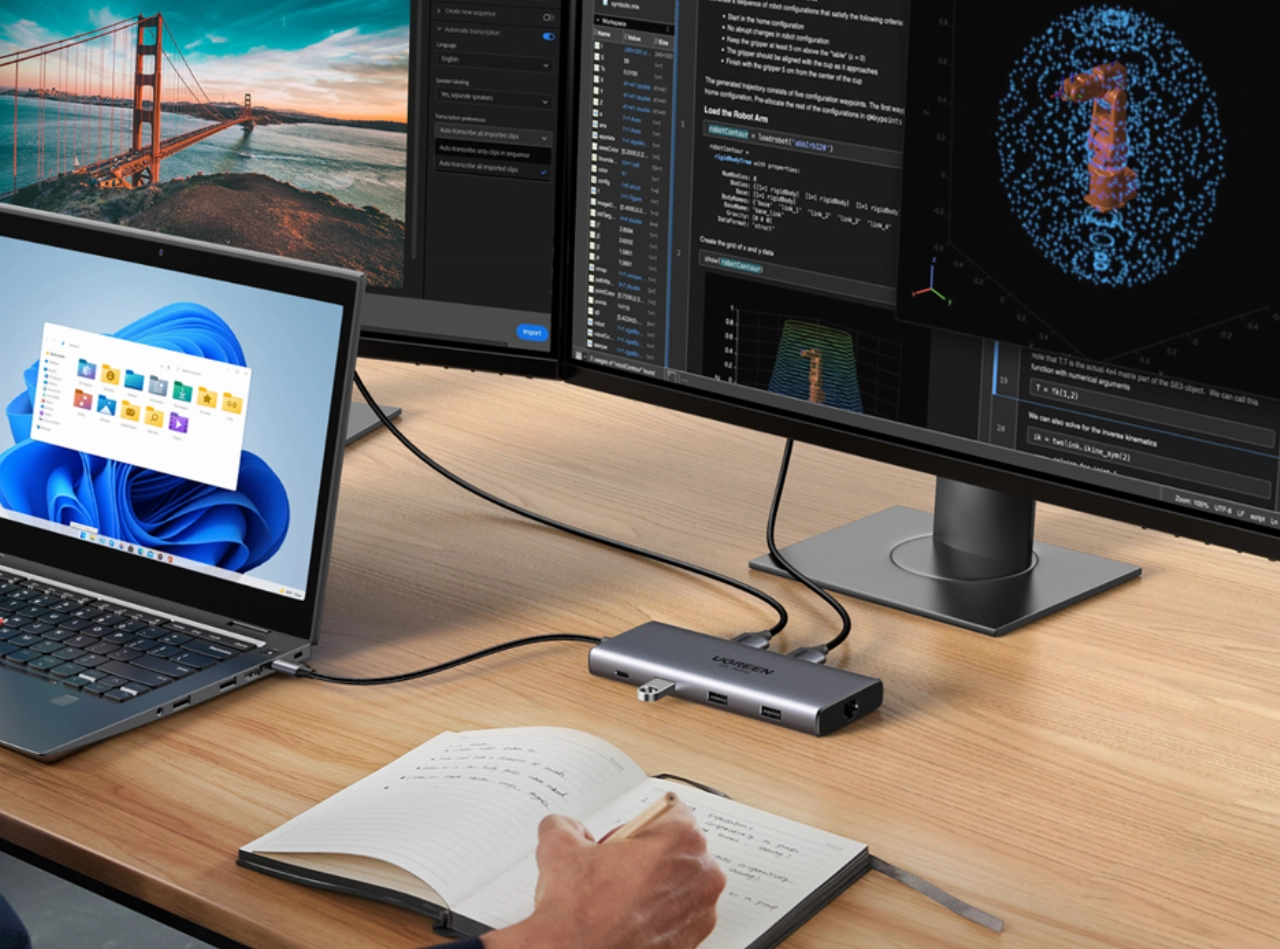
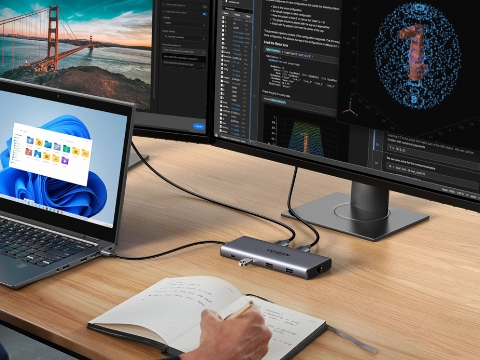
VLAARDINGEN - In een drukke werkomgeving heeft de juiste apparatuur grote invloed op de efficiëntie. Een medewerker met meerdere computerschermen kan veel sneller werken dan iemand met slechts één klein laptopscherm. Toch kan werken op een laptopscherm snel onhandig worden. Als je je laptop open wilt houden, kan het zijn dat je op een verkeerde manier naar een scherm kijkt. De simpelste oplossing kan een docking station zijn, maar is een docking station écht noodzakelijk?
Hoewel een docking station zeker gemak biedt, is het niet de enige manier om een extra scherm aan je laptop toe te voegen. Voordat je beslist om een dock te kopen, vat deze gids de voor- en nadelen van docking stations samen en legt het andere methoden uit, zoals USB-C-hubs en adapters, zodat je de beste verbindingsoptie voor jouw situatie kunt kiezen. Als je meer dan één monitor tegelijk wilt gebruiken met je laptop, helpt dit artikel je om de beste oplossing te vinden voor al je eisen.
Wat biedt een Docking Station? Wat is een Docking Station?
Een Docking Station is een apparaat dat je op een laptop aansluit en extra functionaliteit en extra poorten biedt. Het wordt verbonden via USB-C, Thunderbolt of andere snelle connectors en breidt het aantal beschikbare poorten uit, zoals USB, Ethernet, HDMI, DisplayPort en meer. Een Docking Station fungeert als een centraal knooppunt waardoor je niet telkens alle apparaten hoeft los te koppelen.
Een Docking Station biedt kantoorgebruikers en multi-device gebruikers veel extra functies:
- Meer poorten: Veel USB-A- en USB-C-poorten voor apparaten zoals een toetsenbord, muis, printer en externe harde schijven.
- Ethernet: Veel docking stations beschikken over een Ethernetpoort voor een stabiele, bekabelde internetverbinding, vooral handig wanneer Wi-Fi zwakker is.
- Meerdere monitoren: Docking stations hebben video-uitgangen zoals HDMI, DisplayPort of mini-DisplayPort, wat het eenvoudig maakt om meerdere extra monitoren aan te sluiten.
- Power Delivery (PD): Sommige docking stations kunnen je laptop opladen terwijl deze aangesloten is, waardoor je minder losse laders nodig hebt.
Typen Docking Stations
USB-C Docking Station
Het meest gebruikte type, dat via één enkele USB-C-kabel verbinding maakt. Het ondersteunt meerdere poorten, Ethernet en video-uitgangen voor het aansluiten van meerdere monitoren.
Thunderbolt Docking Station
Het meest geavanceerde (en duurste) type. Het biedt veel snellere gegevensoverdracht en ondersteunt hogere videokwaliteit, inclusief 4K op hoge verversingssnelheden. Ideaal voor gamers, content creators en zware professionele workflows.
Heb ik een Docking Station Nodig om Monitoren toe te voegen aan mijn Laptop?
Nee, je hebt geen docking station nodig om extra monitoren op je laptop aan te sluiten. Hoewel een docking station veel functies eenvoudiger maakt, is het niet verplicht. Er zijn alternatieven zoals USB-C-hubs en USB-A-naar-HDMI-adapters.
Alternatieven voor Docking Stations
USB-C Hubs:
Als je laptop een USB-C-poort heeft, kun je met een USB-C-hub één of twee extra monitoren aansluiten. Ze zijn goedkoop, draagbaar en hebben vaak extra USB-poorten. Perfect voor simpele setups.
USB-A naar HDMI Adapters:
Voor laptops zonder USB-C kun je een USB-A-naar-HDMI-adapter gebruiken. Ze zijn ideaal voor het aansluiten van één monitor en werken vrijwel altijd direct (plug-and-play).
Voordelen van Docking Stations
Hoewel hubs en adapters basisfunctionaliteit bieden, heeft een docking station extra voordelen:
- Ondersteuning voor meerdere monitoren: Docks ondersteunen twee of zelfs drie monitoren, iets wat hubs vaak niet kunnen.
- Meer stabiliteit: Ze bieden een stabielere verbinding, vooral wanneer je meerdere apparaten gebruikt.
- Betere kabelmanagement: Alle kabels komen samen in één apparaat, waardoor je werkplek georganiseerd blijft.
Hoe Docking Stations Multi-Monitor Setups Gemakkelijker Maken
Meer Schermen
De grootste reden waarom mensen docking stations gebruiken, is het eenvoudig toevoegen van extra monitoren. Vooral bij 4K-schermen zijn docks ideaal voor grafisch ontwerp, data-analyse of multitasken.
Betere prestaties
Sommige docking stations hebben een eigen GPU of ontlasten de laptop-GPU. Hierdoor kun je makkelijker video-editten, 3D-renderen of gamen.
Minder kabels
Meerdere monitoren betekent normaal gesproken veel kabels. Met een docking station worden alle kabels via één apparaat geleid.
USB-C Hub vs. Docking Station
USB-C Hub
- Lichtgewicht en draagbaar
- Minder poorten
- Geschikt voor licht gebruik (1–2 schermen)
Docking Station
- Meer stabiliteit en functies
- Ondersteuning voor meerdere 4K-monitoren op 60 Hz
- Ideaal voor professionele setups
Wanneer kies je wat?
- USB-C Hub: goedkoop, draagbaar, voor eenvoudige dubbele schermen
- Docking Station: nodig voor stabiliteit, meerdere schermen, Ethernet en veel USB-poorten
Belangrijke Overwegingen Bij Het Kopen Van Een Docking Station
1. Video-Uitgangen
Controleer hoeveel en welke type poorten beschikbaar zijn (HDMI, DP, mini-DP).
2. Ondersteunde Resolutie & Refresh Rate
Voor 4K-monitoren heb je een dock nodig dat 4K op 60Hz ondersteunt.
3. Power Delivery (PD)
Zodat je laptop wordt opgeladen zonder extra oplader.
4. USB-Poorten
Zorg dat er genoeg USB-A en USB-C poorten aanwezig zijn voor al je randapparatuur.
5. Ethernet
Belangrijk voor een stabiele, bekabelde verbinding, vooral bij grote bestanden of zwak Wi-Fi.
Wanneer Je Geen Docking Station Nodig Hebt
Single-Monitor Setup
Voor slechts één extra monitor is een USB-C-naar-HDMI- of USB-A-naar-HDMI-adapter genoeg.
Laptops Met Meerdere Uitgangen
Sommige laptops (zoals MacBook Pro’s) hebben meerdere USB-C-poorten die direct meerdere monitoren ondersteunen.
USB-C naar HDMI – Eenvoudig Gebruiksscenario
Voor het aansluiten van één monitor is dit de goedkoopste en makkelijkste methode.
Efficiënte Technieken voor het Verbinden van Laptops met Externe Monitoren
Kabelmanagement
Gebruik kabelclips of trays voor een nette werkplek.
Multi-Monitor Setup
Windows:
Rechtermuisklik op je bureaublad → Beeldscherminstellingen → Meerdere beeldschermen → ordening kiezen.
MacOS:
Systeemvoorkeuren → Beeldschermen → Monitoren verslepen om ze fysiek in te delen.
Problemen Oplossen
Flikkerend beeld
Controleer losse of beschadigde kabels.
Resolutieproblemen
Controleer of je laptop-GPU en dock de gewenste resolutie ondersteunen.
Samenvatting
De stappen zijn logisch opgebouwd, maar kunnen ook visueel worden weergegeven voor extra duidelijkheid.
Eindconclusie
Voor multi-monitor setups is een docking station meestal de beste keuze. Het biedt betere prestaties, meer aansluitingen en een georganiseerde werkplek.
Voor simpele setups, of wanneer draagbaarheid belangrijk is, is een USB-C-hub of USB-A-naar-HDMI-adapter waarschijnlijk voldoende.
Als je jouw werkplek optimaal wilt inrichten voor maximale productiviteit en stabiliteit, is een docking station een uitstekende investering.